
Prikaže se sporočilo (Koda za podporo)
V tem poglavju so opisana nekatera sporočila, ki se lahko prikažejo.
 Opomba
- Za nekatere napake je prikazana koda za podporo (številka napake). Za podrobnosti o napakah, ki imajo kodo za podporo, glejte razdelek Seznam kod za podporo pri napakah.
Če se na tiskalnikovem zaslonu LCD prikaže sporočilo, glejte spodnje informacije.
Če se na zaslonu računalnika prikaže sporočilo, glejte spodnje informacije.
- Prikazana je napaka glede ročice za debelino papirja (Windows)
- Prikaže se napaka, da je napajalni kabel izključen (Windows)
- Napaka pri pisanju/izhodna napaka/napaka v komunikaciji (Windows)
- Druga sporočila o napakah (Windows)
Na tiskalnikovem zaslonu LCD se prikaže sporočilo
Preverite sporočilo in ustrezno ukrepajte.
-
Nepravilen zadnji izklop napajanja. Ob izklopu napajanja pritisnite
 .
.Morda je bil tiskalnik izključen, ko je bilo napajanje še vklopljeno, ali pa je bilo napajanje prekinjeno, ker je baterija prazna.
Na tiskalniku pritisnite gumb OK, da prekličete napako.
Opomba- Navodila za pravilno izključitev napajalnega kabla so v razdelku Odklop tiskalnika.
- Navodila za uporabo baterije so v razdelku Uporaba baterije.
-
Ni mogoče vzpostaviti povezave s strežnikom. Počakajte in ponovite postopek.
Povezava tiskalnika s strežnikom ni mogoča zaradi napake v komunikaciji.
Pritisnite tiskalnikov gumb OK, da prekličete napako, in čez nekaj časa poskusite znova.
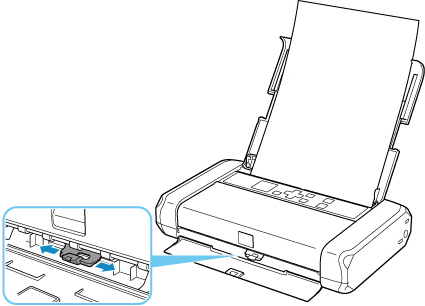
Prikazana je napaka glede ročice za debelino papirja (Windows)
Pravilni položaj ročice za debelino papirja je odvisen od na vrste papirja, na katerega tiskate.
Pri tiskanju ovojnic nastavite ročico za debelino papirja na levo. Pri tiskanju na vseh vrstah papirja, razen ovojnic, nastavite ročico za debelino papirja na desno.
Pravilno prilagodite ročica za debelino papirja in nato na zaslonu kliknite V redu (OK).
Prikaže se napaka, da je napajalni kabel izključen (Windows)
Morda je bil tiskalnik izključen, ko je bilo napajanje še vklopljeno, ali pa je bilo napajanje prekinjeno, ker je baterija prazna.
Preverite sporočilo o napaki, ki se prikaže v računalniku, in kliknite V redu (OK).
Tiskalnik začne tiskati.
Opomba
- Navodila za pravilno izključitev napajalnega kabla so v razdelku Odklop tiskalnika.
- Navodila za uporabo baterije so v razdelku Uporaba baterije.
Napaka pri pisanju/Izhodna napaka/Napaka v komunikaciji (Windows)
-
1. preverjanje Če lučka VKLOP (ON) ne sveti, pritisnite gumb VKLOP (ON) na tiskalniku.
Lučka VKLOP (ON) utripa med inicializacijo tiskalnika. Počakajte, da lučka VKLOP (ON) preneha utripati in začne svetiti.
-
2. preverjanje Preverite, ali je tiskalnik pravilno povezan z računalnikom.
Če uporabljate kabel USB, se prepričajte, da je pravilno povezan s tiskalnikom in računalnikom. Ko je kabel USB trdno vključen, preverite naslednje:
- Če uporabljate vmesnik, npr. zvezdišče USB, ga izključite, tiskalnik povežite neposredno v računalnik in ponovno poskusite tiskati. Če tiskalnik zdaj deluje normalno, je težava nastala zaradi vmesnika. Obrnite se na prodajalca vmesnika.
- Morda je kaj narobe s kablom USB. Zamenjajte kabel USB in ponovno poskusite tiskati.
Če tiskalnik uporabljate prek omrežja LAN, se prepričajte, da je tiskalnik pravilno nastavljen za uporabo prek omrežja.
-
3. preverjanje Prepričajte se, da je gonilnik tiskalnika pravilno nameščen.
Odstranite gonilnik tiskalnika po postopku, ki je opisan v razdelku Brisanje nepotrebnega gonilnika tiskalnika, in kliknite tukaj, da ga znova namestite.
-
4. preverjanje Če je tiskalnik v računalnik priključen s kablom USB, prek računalnika preverite stanje naprave.
V skladu s spodnjim postopkom preverite stanje naprave.
-
Izberite Nadzorna plošča (Control Panel) > Strojna oprema in zvok (Hardware and Sound) > Upravitelj naprav (Device Manager).
Opomba- Če se prikaže zaslon Nadzor uporabniškega računa (User Account Control), izberite Nadaljuj (Continue).
-
Odprite Lastnosti podpore za tiskanje USB (USB Printing Support Properties).
Dvokliknite Krmilniki USB (Universal Serial Bus controllers) in Podpora za tiskanje USB (USB Printing Support).
Opomba-
Če se zaslon Lastnosti podpore za tiskanje USB (USB Printing Support Properties) ne prikaže, se prepričajte, da je tiskalnik pravilno povezan z računalnikom.
-
-
Kliknite zavihek Splošno (General) in preverite, ali obstaja težava v napravi.
Če je prikazana napaka naprave, glejte razdelek Pomoč za operacijski sistem Windows, da jo odpravite.
-
Druga sporočila o napakah (Windows)
-
Preverjanje Če se izven zaslona stanja tiskalnika prikaže sporočilo o napaki, preverite naslednje:
-
»Zmanjkalo je prostora za shranjevanje tiskalnih opravil (Could not spool successfully due to insufficient disk space)«
Zbrišite nekaj nepotrebnih datotek, da povečate količino razpoložljivega prostora na disku.
-
»Zmanjkalo je pomnilnika za shranjevanje tiskalnih opravil (Could not spool successfully due to insufficient memory)«
Zaprite druge aplikacije, da povečate količino prostega pomnilnika.
Če tiskanje še vedno ni mogoče, ponovno zaženite računalnik in ponovno poskusite tiskati.
-
»Gonilnika tiskalnika ni mogoče najti (Printer driver could not be found)«
Odstranite gonilnik tiskalnika po postopku, ki je opisan v razdelku Brisanje nepotrebnega gonilnika tiskalnika, in kliknite tukaj, da ga znova namestite.
-
»Ne morem natisniti imena aplikacije (Could not print Application name) - imena datoteke«
Poskusite tiskati znova, ko se trenutno tiskalno opravilo zaključi.
-
